Jumat, 21 September 2018

Definisi Data Mining

Data mining merupakan suatu proses yang mempekerjakan satu atau lebih teknik pembelajaran komputer (machine learning) untuk menganalisis dan mengekstraksi pengetahuan (knowledge) secara otomatis.

Sumber gambar : itpro.co.uk

Selain itu Definisi lain dari data mining adalah suatu pembelajaran berbasis induksi (induction-based learning) yang merupakan proses pembentukan definisi-definisi konsep umum yang dilakukan dengan cara mengobservasi contoh-contoh spesifik dari konsep-konsep yang akan dipelajari. Knowledge Discovery in Databases (KDD) adalah penerapan metode saintifik pada data mining.Dalam konteks ini data mining merupakan satu langkah dari proses KDD.

Data mining merupakan proses iteratif dan interaktif untuk menemukan pola atau model baru yang sahih (sempurna), bermanfaat dan dapat dimengerti dalam suatu database yang sangat besar (massive databases).

  • Sahih : Dapat digeneralisasi untuk masa yang akan datang.
  • Baru : Apa yang sedang tidak diketahui.
  • Bermanfaat : Dapat digunakan untuk melakukan suatu tindakan.
  • lteratif : Memerlukan sejumlah proses yang diulang.
  • Interaktif :Memerlukan interaksi manusia dalam prosesnya.

Data mining berisi pencarian trend atau pola yang diinginkan dalam database besar untuk membantu pengambilan keputusan di waktu yang akan datang. Pola-pola ini dikenali oleh perangkat tertentu yang dapat memberikan suatu analisa data yang berguna dan berwawasan yang kemudian dapat dipelajari dengan lebih teliti, yang mungkin saja menggunakan perangkat pendukung keputusan yang lainnya.

Contoh yang bukan Data mining adalah mencari nomor telp dalam direktori telepon atau query suatu Web search engine untuk informasi mengenai “Amazon”. Sedangkan yang termasuk dalam data mining adalah mencari nama-nama khusus yang lazim di lokasi tertentu seperti di US (O’Brien, o’Rurke, O’Reilly….di daerah Boston) dan mengelompokan dokumen-dokumen yang sama yang diperoleh dari seach engine menurut konteksnya (missal. Amazon rainforest, Amazon.com)

Selasa, 09 Januari 2018

Wujudkan Website Impian Anda dengan Niagahoster

Outline
Informasi harga paket & layanan
Data Center Tier-4
Program Afiliasi
Tim Support 24/7

Ada banyak hal yang perlu Anda perhatikan sebelum mulai membuat website impian. Salah satu aspek krusialnya adalah layanan web hosting.

Justru di sinilah bagian paling sulitnya. Menentukan layanan web hosting yang sesuai dengan website Anda terkadang tidak semudah yang dibayangkan. Uniknya, setelah melihat dan membandingkan banyak layanan hosting di Indonesia, hanya ada segelintir perusahaan yang berhasil menghadirkan layanan hosting berkualitas baik. Salah satunya adalah Niagahoster.

Baik, mari mulai kita lihat dari data center yang mereka gunakan. Niagahoster, perusahaan yang baru berdiri dari tahun 2013 ini menggunakan green data center DCI Tier-4 yang menjamin 99,98% uptime. Website Anda akan online sepanjang waktu, memastikan website sebagai sesuatu yang terus bisa andalkan kapan saja. Terdengar menjanjikan, bukan?

Bagaimana dengan layanan yang mereka tawarkan? Niagahoster menyediakan empat paket hosting berkualitas: Bayi, Pelajar, Personal, dan Bisnis. Masing-masing dari paket tersebut sudah termasuk unlimited bandwidth, unlimited disk space (kecuali paket Bayi yang hanya 500MB), serta unlimited database. Tiap paket memiliki peruntukan serta keunggulan sendiri-sendiri. Misalnya, Paket Bayi dengan resource terbatas sesuai untuk sebuah website sederhana, kemudian Paket Pelajar merupakan paket termurah yang sudah termasuk domain gratis, maupun Paket Personal yang serba unlimited berikut perlindungan SpamAssassin Mail Protection.

Kalau Anda membutuhkan paket yang “serba ada”, Anda bisa menggunakan Paket Bisnis. Paket ini, selain segalanya sudah unlimited, Anda juga akan mendapatkan prioritas layanan support dan perlindungan SpamExpert Pro Mail Protection.

Fasilitas tiap paket hosting yang disediakan Niagahoster mencakup Softaculous Auto-installer dengan lebih dari 320 apps (termasuk WordPress, Joomla, Prestashop, dll), control panel dari cPanel, aplikasi website builder, jaminan keamanan dari serangan DDoS 24/7, dan optimasi mesin pencari dari Attracta SEO tools.

Soal harga, rasanya tidak ada yang bisa mengalahkan Niagahoster. Paket termurah Niagahoster, Paket Bayi, bisa Anda dapatkan dengan biaya Rp 19.800,- saja per bulan. Sementara itu, untuk Paket Bisnis Anda hanya perlu membayar Rp 91.800,- tiap bulan. Ini artinya, untuk mendapatkan layanan hosting dengan fasilitas lengkap di Niagahoster pun Anda hanya menghabiskan biaya sejutaan tiap tahun.

Layanan bantuan pelanggan Niagahoster juga tidak perlu Anda ragukan lagi. Responnya cepat, tanggap, dan sangat solutif dalam membantu segala permasalahan Anda terkait website & hosting. Tim technical support Niagahoster tersedia 24/7 non-stop dan bisa Anda hubungi melalui berbagai macam cara seperti live chat, tiket bantuan, email, dan telepon.


Komplain pun akan dilayani melalui kanal-kanal tersebut. Bahkan jika Anda merasa uang yang Anda habiskan tidak sesuai dengan layanan hosting yang Anda dapatkan, Anda bisa mendapatkan uang Anda kembali 100%. Iya, Niagahoster menyediakan kebijakan 30 hari yang kembali. Anda hanya perlu melakukan klaim uang kembali dalam kurun 30 hari setelah hosting aktif dan uang Anda akan kembali secara utuh langsung melalui nomor rekening Anda.

Informasi lebih lanjut mengenai Niagahoster bisa Anda dapatkan langsung di website mereka, https://www.niagahoster.co.id. Pilih sendiri paket hostingnya dan wujudkan website impian Anda bersama Niagahoster!

Senin, 06 November 2017

Cara Mudah Convert File Microsoft Word ke File PDF

Cara Mudah Merubah File Microsoft Word ke dalam File PDF

File dengan extensi .doc, docx adalah format bawaan untuk dokumen word atau aplikasi pengolah kata. kebanyakan aplikasi pengolah kata yang digunakan adalah Microsoft Office. File dokumen yang berbentuk doc bisa diedit, dirubah ataupun ditambahan isi filenya sesuai dengan keinginan kita. Akan tetapi ketika semua data sudah fix dan final maka kadang kita ingin merubahnya ke dalam dokumen pdf dengan alasan agar tidak bisa dirubah-rubah kembali format dan isinya. Pada kesempatan kali ini www.teorikomputer akan membahas cara paling mudah untuk mengkonversi file berbentuk dokumen atau word ke dalam file pdf.

Menggunakan situs www.ilovepdf.com untuk mengkonvert file Microsoft word Ke dalam File PDF

Situs atau website Ilovepdf merupakan sebuah situs yang memungkinkan kita untuk dapat mengkonversi file Microsoft Word ke dalam File PDF. word ke pdf, pdf ke jpg, jpg to pdf dan lain sebagainya. Situs ini sangat membantu kita untuk membuat rangkuman tulisan dari ebook berbentuk pdf dan lain-lain.
Untuk bisa mengkonvert menggunakan ilovepdf kita harus terhubung ke dalam jaringan internet karena kita akan mengunggah terlebih dahulu file yang akan di konvert kemudian kita akan unduh kembali file yang sudah jadi. langkah untuk melakukannya pun sangat mudah, kita hanya membutuhkan beberapa klik untuk bisa mengkonvert file tersebut. Dan yang paling penting adalah situs ini gratis....


Baca Juga" Cara Mudah Convert File PDF ke Dokumen Microsoft Word

Cara Mengkonversi File Dokumen Microsoft Word ke File PDF

1. Langkah pertama adalah siapkan terlebih dahulu file yang akan di convert
2. Pastikan pula komputer anda terhubung ke internet
3. Langkah selanjutnya adalah buka situs www.ilovepdf.com


4. Pada halaman utama terdapat menu Marge pdf, Split pdf, Compress pdf, Convert pdf dan More Pdf Tools
5. Untuk mengkonversi file dokumen microsoft word ke dalam File PDF pilih menu Convert PDF maka akan muncul pop up menu yang digunakan kemudian Pilih WORD to PDF


6. Selanjutnya adalah Klik Select WORD File maka anda akan diarahkan ke folder komputer.


7. Cari dokumen yang sudah disiapkan tadi dan klik open, maka kita akan mengunggah file tersebut


8. Selanjutnya klik CONVERT pada halaman paling bawah
9. Jika kita menggunakan komputer biasanya file hasil convert sudah otomatis terdownload akan tetapi kalau kita menggunakan smartphone atau hp maka kita harus klik terlebih dahulu menu download
10. Tunggu hasil downloadtan dan selamat anda sudah mengkonversi file pdf ke dokumen word

Cara Mudah Convert File Pdf ke Microsoft Word

Merubah File Pdf Menjadi Dokumen Microsoft Word

File dengan extensi .pdf tidak bisa diedit atau dirubah sehingga para pengguna yang mendapatkan file dalam bentuk pdf tidak bisa menambahkan ataupun menghapus tulisan yang ada didalamnya. File pdf merupakan file paten yang diharapkan didalam dile tersebut sudah tidak ada lagi perubahan. Akan tetapi ada cara yang sangat mudah dan sederhana untuk mengembalikan atau merubah file pdf menjadi dokumen dengan extensi .doc atau dalam bentuk word.

Menggunakan situs www.ilovepdf.com untuk mengkonvert file pdf ke dokumen word

Situs atau website Ilovepdf merupakan sebuah situs yang memungkinkan kita untuk dapat mengkonversi file pdf ke dalam dokumen word. word ke pdf, pdf ke jpg, jpg to pdf dan lain sebagainya. Situs ini sangat membantu kita untuk membuat rangkuman tulisan dari ebook berbentuk pdf dan lain-lain.
Untuk bisa mengkonvert menggunakan ilovepdf kita harus terhubung ke dalam jaringan internet karena kita akan mengunggah terlebih dahulu file yang akan di konvert kemudian kita akan unduh kembali file yang sudah jadi. langkah untuk melakukannya pun sangat mudah, kita hanya membutuhkan beberapa klik untuk bisa mengkonvert file tersebut. Dan yang paling penting adalah situs ini gratis....


Baca Juga" Cara membuat Header Footer Berbeda Tiap Halaman

Cara Mengkonversi File Pdf ke Dokumen Word

1. Langkah pertama adalah siapkan terlebih dahulu file yang akan di convert
2. Pastikan pula komputer anda terhubung ke internet
3. Langkah selanjutnya adalah buka situs www.ilovepdf.com


4. Pada halaman utama terdapat menu Marge pdf, Split pdf, Compress pdf, Convert pdf dan More Pdf Tools
5. Untuk mengkonversi file pdf ke dokumen microsoft word pilih menu Convert PDF maka akan muncul pop up menu yang digunakan kemudian Pilih PDF to Word


Baca Juga " Cara Mudah Menuliskan Ayat Al Quran Pada Microsoft Word

6. Selanjutnya adalah Klik Select PDF File maka anda akan diarahkan ke folder komputer.


7. Cari dokumen yang sudah disiapkan tadi dan klik open, maka kita akan mengunggah file tersebut


8. Selanjutnya klik CONVERT pada halaman paling bawah


9. Jika kita menggunakan komputer biasanya file hasil convert sudah otomatis terdownload akan tetapi kalau kita menggunakan smartphone atau hp makan kita harus klik terlebih dahulu menu download pdf
10. Tunggu hasil downloadtan dan selamat anda sudah mengkonversi file pdf ke dokumen word

Cara Download Windows 10 Fall Creator Update Dengan Menggunakan Release Preview Ring

Windows 10 Fall Creator Update Has Been Release!!

Update terbaru Windows 10 dari Microsoft terlah dirilis. Windows 10 Fall Creator Update memiliki banyak fitur yang telah disempurnakan dan ditambahkan. Sebelumnya www.teorikomputer.com akan membahas langkah-langkah untuk bisa mendapatkan Windows 10 Fall Creator Update menggunakan Fast/Slow Ring. Untuk pada kesempatan kali ini kami akan menuliskan cara mendapatkan Windows 10 Fall Creator Update dengan cara yang berbeda yatu menggunakan Release Preview Ring.


How to Get Windows 10 Fall Creator Update With Release Preview Ring

Ketika kita sudah terdaftar pada Windows Insider Program maka untuk bisa mendapatkan Windows 10 Fall Creator Update maka kita bisa memilih cara yang akan kita gunakan untuk mendapatkannya. Ada 3 cara / pilihan yang berbeda yaitu Fast Ring, Slow Ring dan Release Preview Ring. langkah ini biasanya digunakan untuk mendapatkan akses terhadap update driver, update aplikasi dan perbaikan keamanan dan juga pembaruan lainnya. Akat tetapi cara ini juga bisa digunakan untuk mendapatkan Windows 10 Fall Creator Update. langkah-langkah Mendapatkan Windows 10 Fall Creator Update dengan dengan Release Preview Ring tidak jauh berbeda dengan menggunakan Fast/Slow Ring.

Baca Juga" Cara Download Windows 10 Fall Creator Update Menggunakan Fast/Slow Ring

Berikut langkah-langkah untuk mendapatkan Windows 10 Fall Creator Update Dengan Release Preview Ring:

Sama seperti halnya menggunakan cara Fast/Slow Ring  maka sebelum anda benar-benar akan melakukan perbaruan terhadap sistem maka saya rekomendasikan untuk melakukan backup data terlebih dahulu sebagai bentuk antsipasi apabila terjadi kegagalan dalam melakukan instalasi. Karena resiko yang paling parah adalah kita akan kehilangan data yang ada pada komputer kita.

Baca Juga" Cara Membuat Bootable USB Windows dengan Windows USB DVD Download Tool

Berikut adalah langkah-langkah untuk mendapatkan Windows 10 Fall Creator Update:

1. Buka Menu Setting kemudian Klik Pada Update & Security
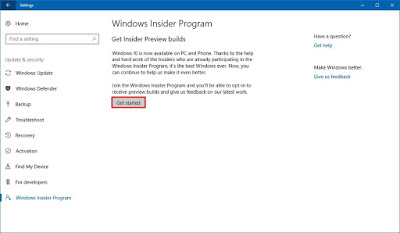
2. Selanjutnya Klik Pada Windows Insider Program, kemudian klik pada Get Started


3.Selanjutnya klik Link an Account. tambahkan akun microsoft anda kemudia klik Continue
4. Klik Dropdown kebawah kemudia pilih menu Just Fixes, Apps, And Driver kemudian klik Confirm


5. Selanjutnya klik Restart maka komputer akan melakukan restart


6. Setelah komputer melakukan restart, klik menu setting kemudian pilih Update & Security
7. Selanjutnya adalah klik pada Windows Update, dan klik Check For Update untuk melihat pembaruan dari windows yang tersedia.
8. Tunggu proses download sampai selesai..semoga bermanfaat dan berhasil

Minggu, 05 November 2017

Cara Download Windows 10 Fall Creator Update Dengan Fast/Slow Ring

Windows 10 Fall Creator Update Has Been Release!!!

Update terbaru Windows 10 dari Microsoft terlah dirilis. Windows 10 Fall Creator Update memiliki banaya fitur yang akan memanjakan para penggunanya. Fitur baru yang paling menonjol dari Windows 10 Fall Creator Update adalah Feature Mixed Reality. Mixed Reality sendiri adalah sebuah fitur yang memungkinkan untuk menggabungkan dunia nyata dan dunia virtual melalui sebuah headset mixed Reality.

Sudah banyak sekali panduan atau langkah-langkah untuk bisa mendapatkan Windows 10 Fall Creator Update. Akan tetapi untuk kali ini www.teorikomputer.com akan membahas langkah-langkah untuk bisa mendapatkan Windows 10 Fall Creator Update.


Baca Juga : Cara Membuat Bootable USB Windows Dengan Windows USB DVD Download Tool

How to Get Windows 10 Fall Creator Update With Fast/Slow Ring

Untuk mendapatkan Windows 10 Fall Creator Update dengan Fast / Slow Ring, anda bisa mengikuti langkah-langkah sebagai berikut:
Untuk bisa menggunakan Windows 10 Fall Update Creator pastikan terlebih dahulu bahwa anda sudah memiliki Account Microsoft yang masih aktif(bisa hotmail ataupun outlook). Akun tersebut nantinya akan digunakan untuk mendaftar pada program Windows Insider. Dengan mengikuti program Windows Insider, anda akan mendapatkan update terbaru dari Windows 10 Fall Creator Update.

Sebelum anda benar-benar akan menggunakan cara Fast/Slow Ring maka saya rekomendasikan untuk melakukan backup data terlebih dahulu sebagai bentuk antsipasi apabila terjadi kegagalan dalam melakukan instalasi. Karena resiko yang paling parah adalah kita akan kehilangan data yang ada pada komputer kita.

Berikut adalah langkah-langkah untuk mendapatkan Windows 10 Fall Creator Update:

1 Buka Menu Setting kemudian Klik Pada Update & Security
2. Selanjutnya Klik Pada Windows Insider Program, kemudian klik pada Get Started


3. Selanjutnya klik Link an Account. tambahkan akun microsoft anda kemudia klik Continue
4. Klik Dropdown kebawah kemudia pilih menu Active Development of Windows kemudian klik Confirm


5. Selanjutnya klik Restart maka komputer akan melakukan restart


6. Setelah komputer melakukan restart, klik menu setting kemudian pilih Update & Security
7. Klik menu Windows Insider Program, Selanjutnya pada kotak dialog What Pace do you want to get new builds? maka pilih Fast/Slow


8. Selanjutnya adalah klik pada Windows Update, dan klik Check For Update untuk melihat pembaruan dari windows yang tersedia.


9. Tunggu proses download sampai selesai..semoga bermanfaat dan berhasil


Kamis, 02 November 2017

Cara Membuat Bootable USB Windows Installer dengan Windows USB/DVD Download Tool

Seorang teknisi komputer pasti sering melakukan instalasi sistem operasi baik itu windows maupun linux. Akan tetapi kebanyakan di Indonesia lebih dari 90% user menggunakan sistem operasi Windows. Bagi seorang teknisi komputer install windows tergolong sangat mudah. Install windows sendiri bertujuan untuk mengganti windows yang rusak dengan windows yang baru atau juga bisa dilakukan untuk mengganti OS versi lama dengan OS versi baru, contohnya dari windows 7 beralih ke windows 10 dan lain sebagainya.

Untuk melakukan instalasi sistem operasi windows tentunya membutuhkan windows installer. Windows installer sendiri bisa berupa DVD. Atau kita juga bisa membuat bootable windows dengan menggunakan USB karena beberapa laptop tidak terdapat DVD drive nya sehingga pilihan yang paling mudah untuk melakukan instalasi sistem  operasi yaitu menggunakan USB.

Pengertian Windows USB/DVD Download Tool

Windows USB/DVD Download Tool adalah sebuah aplikasi yang memungkinkan kita untuk bisa membuat bootable USB windows dengan mudah. Aplikasi ini sangat sederhana dan mudah digunakan, kita tinggal melakukan beberapa klik dan mengarahkan ke USB yang sudah terpasang. jangan lupa sebelum membuat bootable USB windows pastikan semua data yang ada di flashdisk sudah dibackup semua karena data akan dihapus semua.

Alat dan Bahan untuk Membuat Bootable USB Windows Installer dengan Windows USB/DVD Download Tool

cara untuk membuat bootable windows sangatlah mudah, kita tinggal melakukan beberapa klik kemudian selesai, akan tetapi sebelum kita membuat bootablenya maka siapkan terlebih dahulu bahan-bahan yang di butuhkan. Berikut adalah bahan yang diperlukan
1. USB Flasdisk minimal berkapasitas 8 GB
2. Aplikasi USB Windows Installer dengan Windows USB/DVD Download Tool
3. File ISO windows

Langkah-langkah Membuat Bootable USB Windows Installer dengan Windows USB/DVD Download Tool

1. Langkah yang pertama adalah install terlebih dahulu aplikasi USB Windows Installer dengan Windows USB/DVD Download Tool sampai selesai, selanjutnya buka aplikasi maka akan muncul seperti tampilan dibawah ini


2. Langkah selanjutnya adalah klik Browse untuk mencari file ISO dari windows yang sudah kita siapkan, kemudia klik Next untuk melanjutkan pada tahap selanjutnya


3. Pada step kedua maka kita dihadapkan pada pilihan Start Over, USB Device atau DVD. Pilih USB Device untuk membuat Bootable USB Windows Installer dengan Windows USB/DVD Download Tool

4. Selanjutnya pilih USB Flasdisk yang akan di gunakan untuk bootable windows, pastikan anda sudah memindahkan data yang ada pada flashdisk karena flasdisk akan di format. Kemudian klik Begin Copying


5. Proses Copy sedang dalam proses Tunggu sampai selesai

Simulasi jaringan peer to peer menggunakan packet tracer

Pada artikel sebelumnya saya sudah membahas mengenai peer to peer pada artikel sistem komunikasi komputer dan simulasi jaringan client serve...